Tải ZIP chính thức, giải nén toàn bộ và mở EXE.
›Làm lần lượt từ trái sang phải
Luồng cài đặt hoàn chỉnh
Hoàn thành sáu chặng dưới đây là máy của con đã sẵn sàng chạy ổn định và phụ huynh có thể kiểm tra hoạt động theo cách minh bạch.
Tạo phụ huynh, PIN bảo vệ và tối đa hai tài khoản con.
›Nhập chỉ tiêu, điểm, nội quy, lịch học và cách đổi thời gian.
›Chọn đúng tài khoản con sử dụng chiếc máy đang cài.
›Cho app tự chạy cùng Windows và yêu cầu PIN khi thoát.
›Chọn ảnh màn hình định kỳ và tự tính giờ ứng dụng.
Trước khi cài đặt
Vyris Family Public Test là bản thử nghiệm dành cho gia đình có tối đa hai tài khoản con. Ứng dụng chạy trên Windows và lưu dữ liệu riêng trên chính máy cài đặt.
Cần chuẩn bị
Máy Windows 10/11, quyền giải nén ZIP và khoảng 100 MB dung lượng trống.
Không cần
Không cần cài Python, không cần tài khoản GitHub và hiện chưa cần tài khoản online.
Bản thử nghiệm có thời hạnSử dụng đến hết ngày 31/10/2026. Khi hết hạn, ứng dụng hiển thị thông tin liên hệ hỗ trợ; dữ liệu cũ vẫn được giữ lại.
Tải và mở ứng dụng
Đừng giải nén ngay sau khi tảiWindows đánh dấu file tải từ Internet. Phải bỏ chặn file ZIP trước rồi mới giải nén để các thư viện bên trong không bị khóa.
1. Bấm Tải Vyris Family
Chờ trình duyệt tải xong file Vyris-Family-Manager-8.3.12-Public-Test-Windows.zip.
2. Mở thư mục chứa file ZIP
Trong trình duyệt, bấm biểu tượng tải xuống rồi chọn Show in folder / Hiển thị trong thư mục.
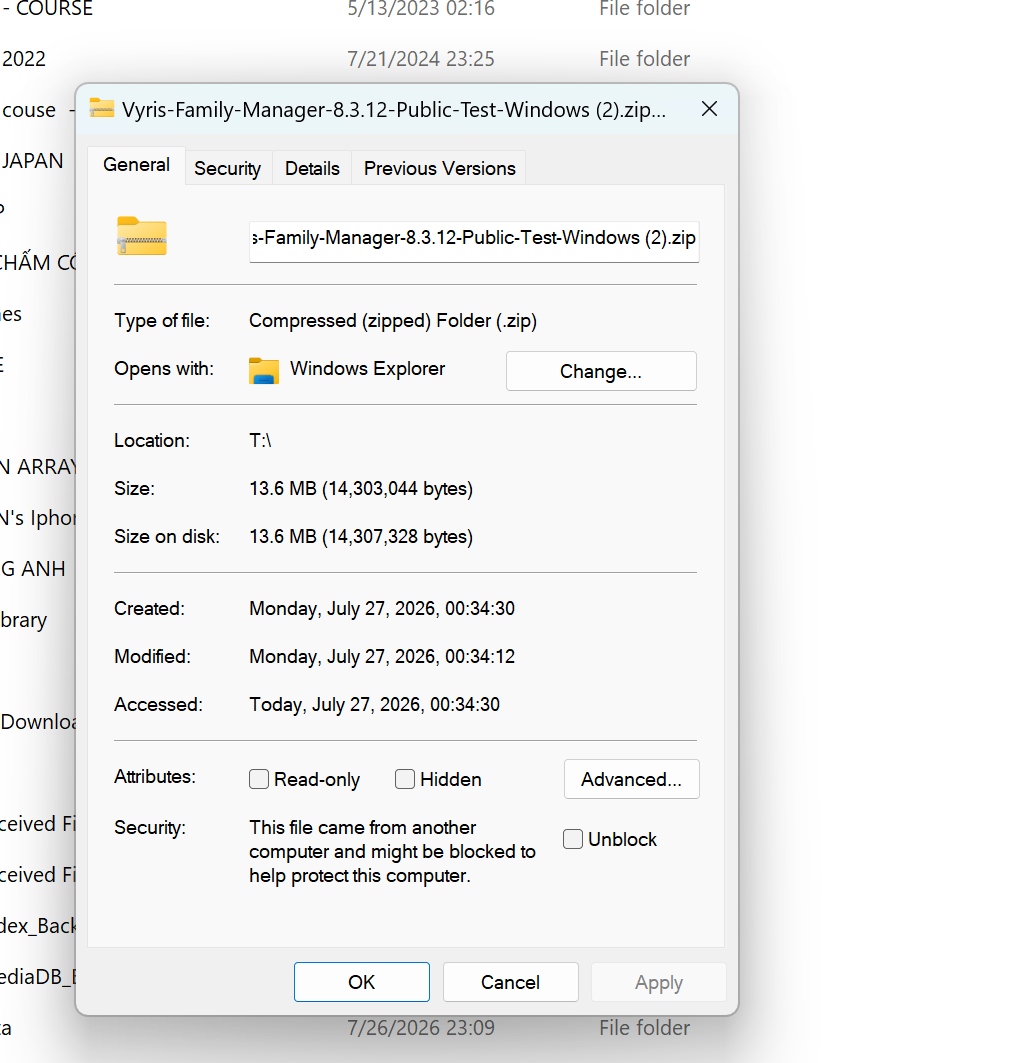
3. Mở Properties của ZIP
Bấm chuột phải vào chính file ZIP → chọn Properties / Thuộc tính.
4. Tích Unblock
Ở cuối tab General, tích ô vuông trước chữ Unblock / Bỏ chặn → bấm Apply → OK.
5. Giải nén sau khi đã bỏ chặn
Bấm chuột phải ZIP → Extract All / Giải nén tất cả → Extract. Không mở EXE trực tiếp trong ZIP.
6. Chạy đúng file EXE
Mở thư mục vừa giải nén, rồi chạy Vyris Family Manager 8.3.12 Public Test.exe. Giữ nguyên thư mục _internal bên cạnh.
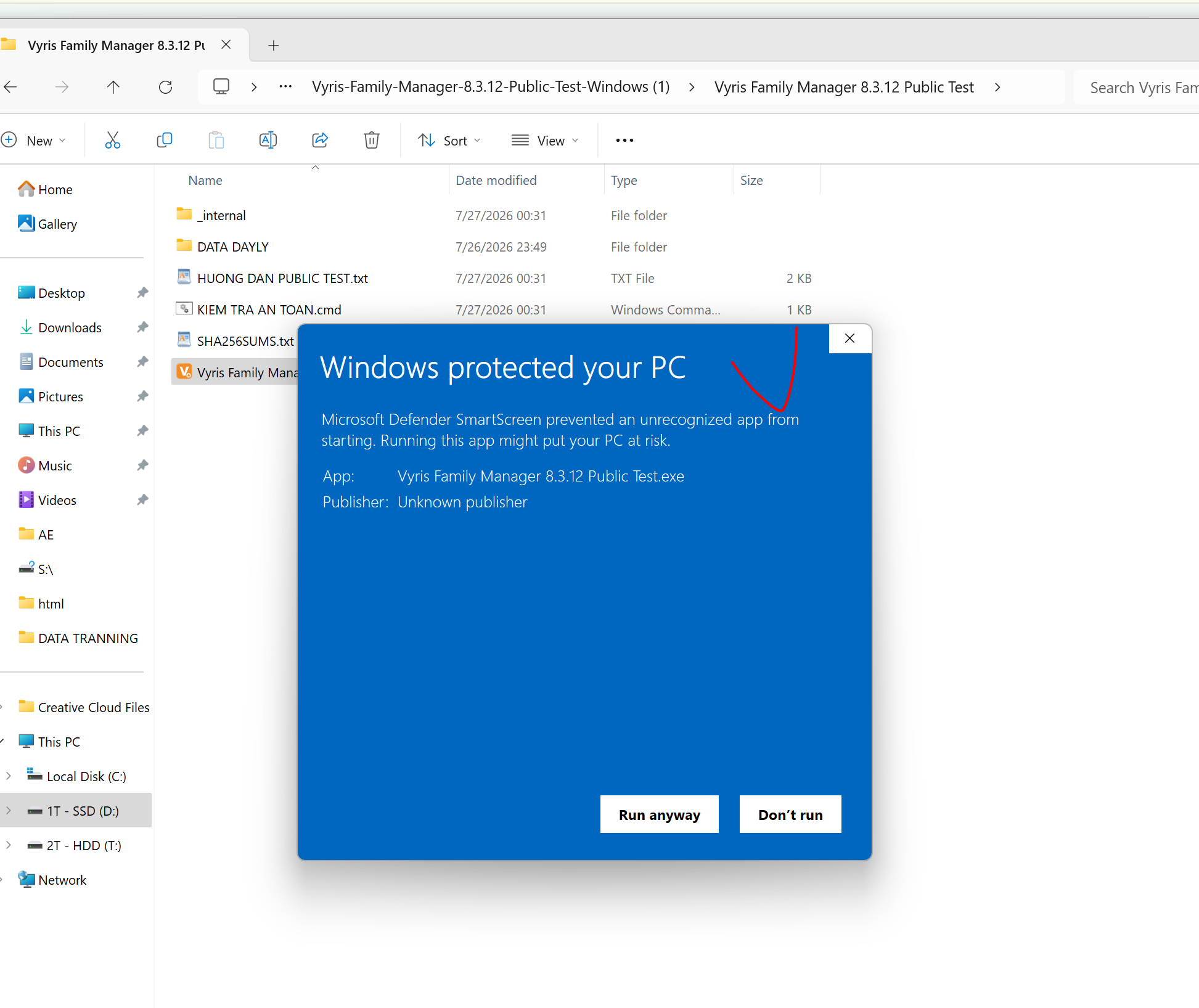
7. Nếu SmartScreen xuất hiện
Nếu màn hình xanh hiện Windows protected your PC, bấm More info nếu cần, sau đó bấm Run anyway.
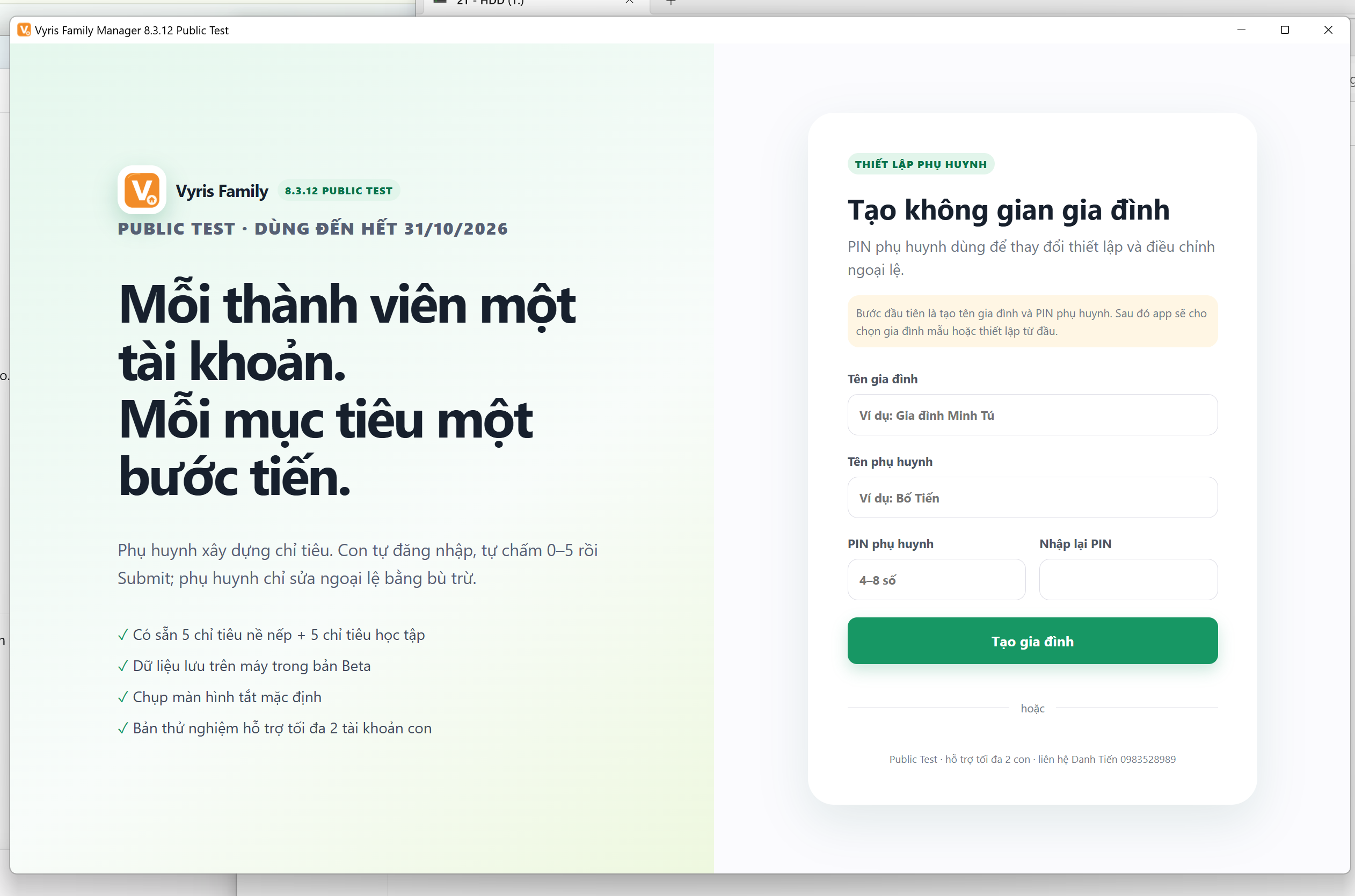
8. Chờ màn hình tạo gia đình
Khi thấy tiêu đề Tạo không gian gia đình nghĩa là app đã cài và chạy thành công.
Nếu hiện lỗi Python.Runtime.dllĐóng lỗi, xóa thư mục vừa giải nén và làm lại từ bước 3. Nguyên nhân thường là ZIP đã được giải nén trước khi tích Unblock.
Thiết lập gia đình lần đầu
1. Tên gia đình
Nhập tên dễ nhận biết, ví dụ Gia đình Danh Tiến hoặc Gia đình Minh Anh.
2. Tên phụ huynh
Nhập tên sẽ hiển thị trong app, ví dụ Bố Tiến hoặc Mẹ Lan.
3. Tạo PIN phụ huynh
Nhập 4–8 chữ số và nhập lại đúng PIN ở ô bên cạnh. Không dùng ngày sinh hoặc mã trẻ dễ đoán.
4. Bấm Tạo gia đình
Ghi PIN vào nơi an toàn. PIN dùng để vào chế độ phụ huynh, thay đổi thiết lập và thoát app khi đã bật bảo vệ.
5. Thêm tài khoản con
Nhập tên từng trẻ và chọn biểu tượng. Bản Public Test hỗ trợ tối đa hai tài khoản con.
6. Thiết lập chỉ tiêu
Trong chế độ phụ huynh, mở Thiết lập để tạo việc học tập, nề nếp, sức khỏe và số điểm cho từng mục.
7. Thiết lập điểm và thời gian
Chọn cách đổi điểm sang thời gian giải trí, thời lượng miễn phí và quy tắc riêng của gia đình.
Mẹo bắt đầuTuần đầu chỉ nên tạo một số chỉ tiêu thực sự quan trọng. Khi con đã quen cách dùng mới bổ sung thêm để tránh cảm giác quá tải.
Cách sử dụng hằng ngày
Đối với học sinh
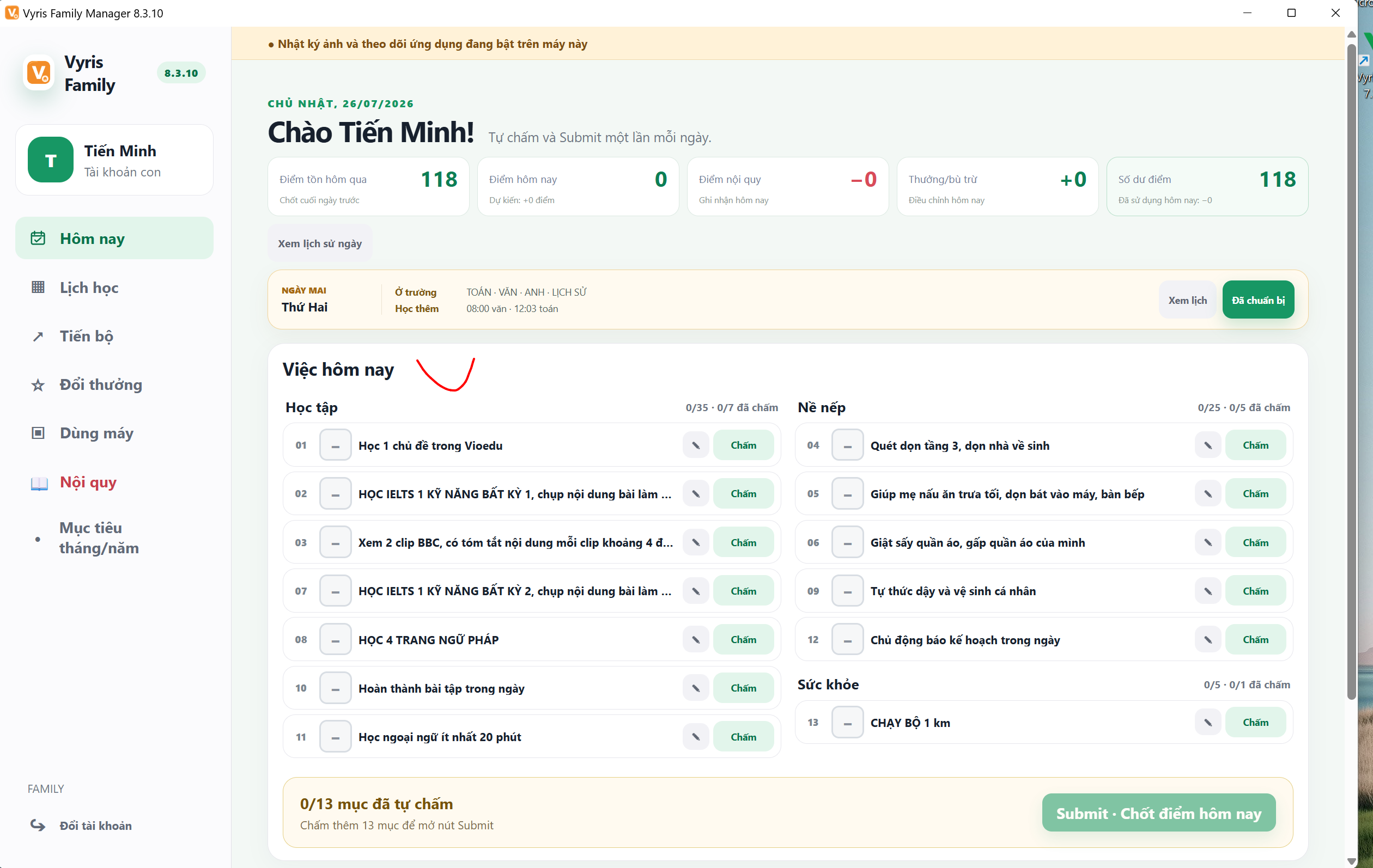
- Mở mục Hôm nay và xem danh sách việc cần làm.
- Hoàn thành mục nào thì bấm Chấm và tự đánh giá.
- Xem khung chuẩn bị ngày mai để biết lịch học ở trường và lịch học thêm.
- Khi đã chấm đủ các mục, bấm Submit · Chốt điểm hôm nay.
Đối với phụ huynh
- Đăng nhập tài khoản phụ huynh bằng PIN.
- Chọn trẻ cần xem ở mục Đang xem.
- Kiểm tra điểm, nội quy, lịch sử ngày và tiến bộ.
- Điều chỉnh khi cần và trao đổi trực tiếp với con về lý do điều chỉnh.
Thiết lập lịch học
Thời khóa biểu ở trường
Mỗi ô tương ứng một tiết. Bấm vào ô để nhập môn hoặc chọn nhanh môn đã dùng. Bảng tự ẩn các tiết trống ở cuối buổi và tự làm nổi bật lịch của ngày mai.
Lịch học thêm
Chọn ngày, ca Sáng/Chiều/Tối, giờ bắt đầu, giờ kết thúc, môn học và ghi chú. Lịch hỗ trợ cả Chủ nhật và tự thu gọn những ngày, ca không có nội dung.
Khóa và chỉnh sửa lịch
Sau khi nhập xong, chọn hoàn thành để tránh sửa nhầm. Khi cần đổi lịch, mở chế độ chỉnh sửa, thực hiện thay đổi rồi lưu lại. Có thể hoàn tác lần chỉnh gần nhất.
Kích thước bảngDùng nút − và + để tăng giảm kích thước. Ứng dụng nhớ lựa chọn cho lần mở sau.
Giám sát máy tính và bảo vệ ứng dụng
Đây là nhóm tính năng nổi bật nhất của Vyris Family: phụ huynh có thể xem hoạt động sử dụng máy, trong khi ứng dụng vẫn chạy ổn định sau mỗi lần khởi động Windows và không thể bị thoát tùy tiện.
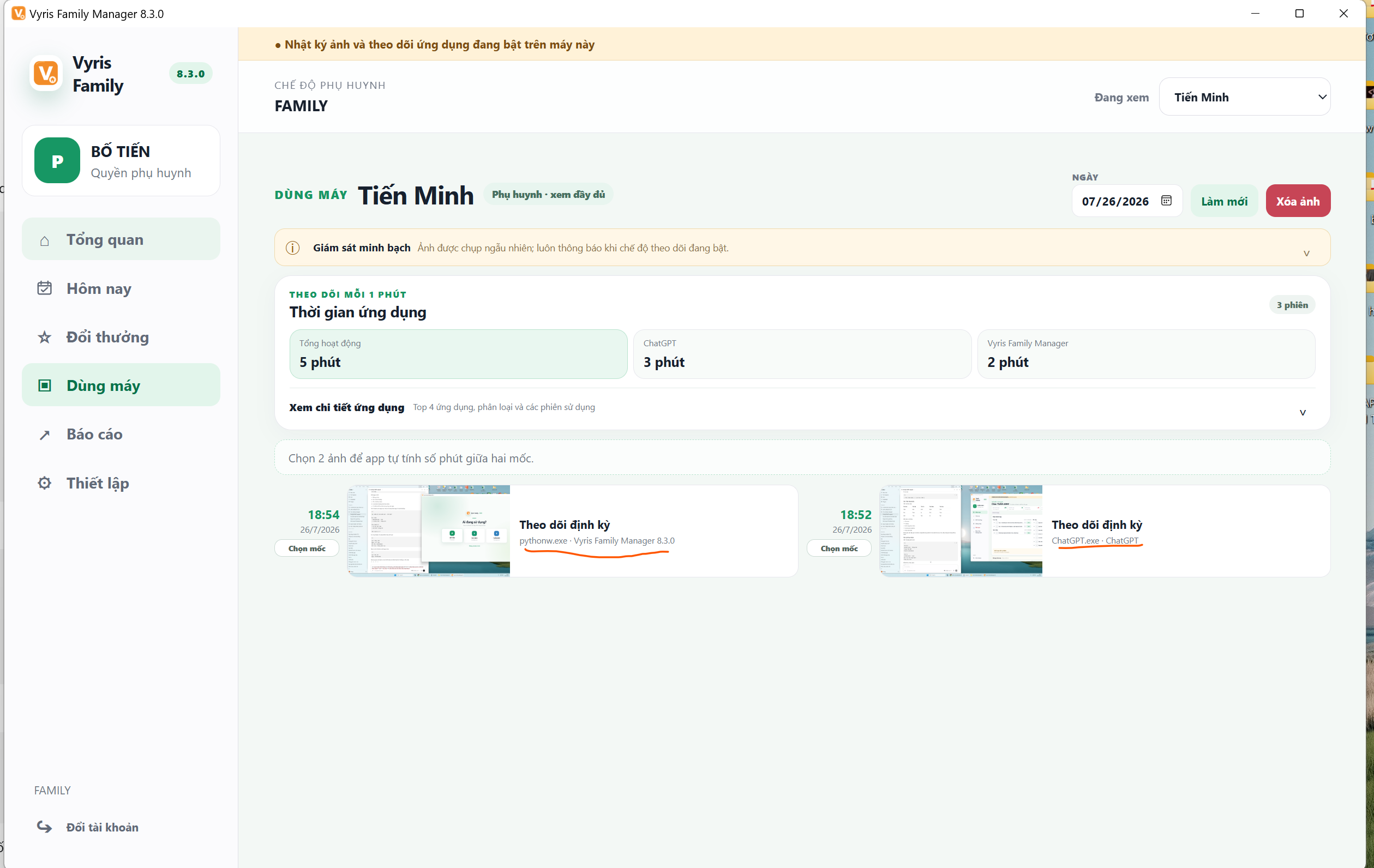
A. Gắn chiếc máy cho đúng tài khoản con
Đăng nhập chế độ phụ huynh
Chuyển tài khoản và nhập PIN phụ huynh.
Mở Thiết lập → Giám sát và quyền riêng tư
Chọn tài khoản con thực sự sử dụng chiếc máy này.
Bấm Lưu thay đổi
Sau khi gán máy, bấm nút Lưu thay đổi màu xanh ở góc trên bên phải và chờ nút chuyển thành Đã lưu. Nhật ký ứng dụng và ảnh chụp của máy từ lúc này mới được gắn đúng cho trẻ đã chọn.
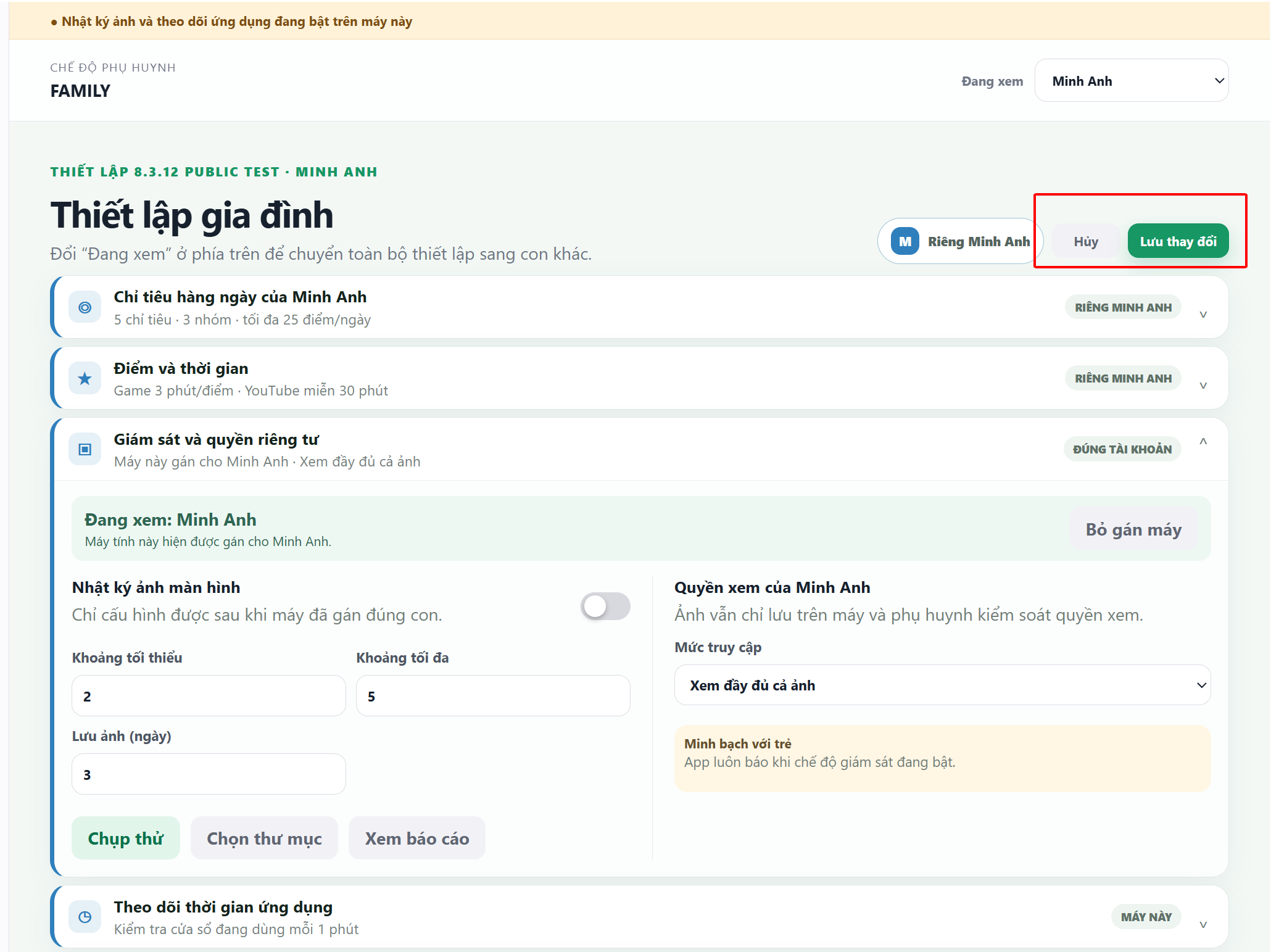
B. Bật khởi động cùng Windows và PIN khi thoát
Mở Thiết lập → Thiết bị và Windows
Bật Khởi động cùng Windows để app tự mở sau khi đăng nhập máy.
Bật yêu cầu PIN khi thoát
Khi ai đó đóng ứng dụng, app yêu cầu PIN phụ huynh thay vì tắt ngay.
Kiểm tra thực tế
Khởi động lại Windows một lần để chắc chắn app tự chạy; sau đó thử thoát và xác nhận hộp nhập PIN xuất hiện.
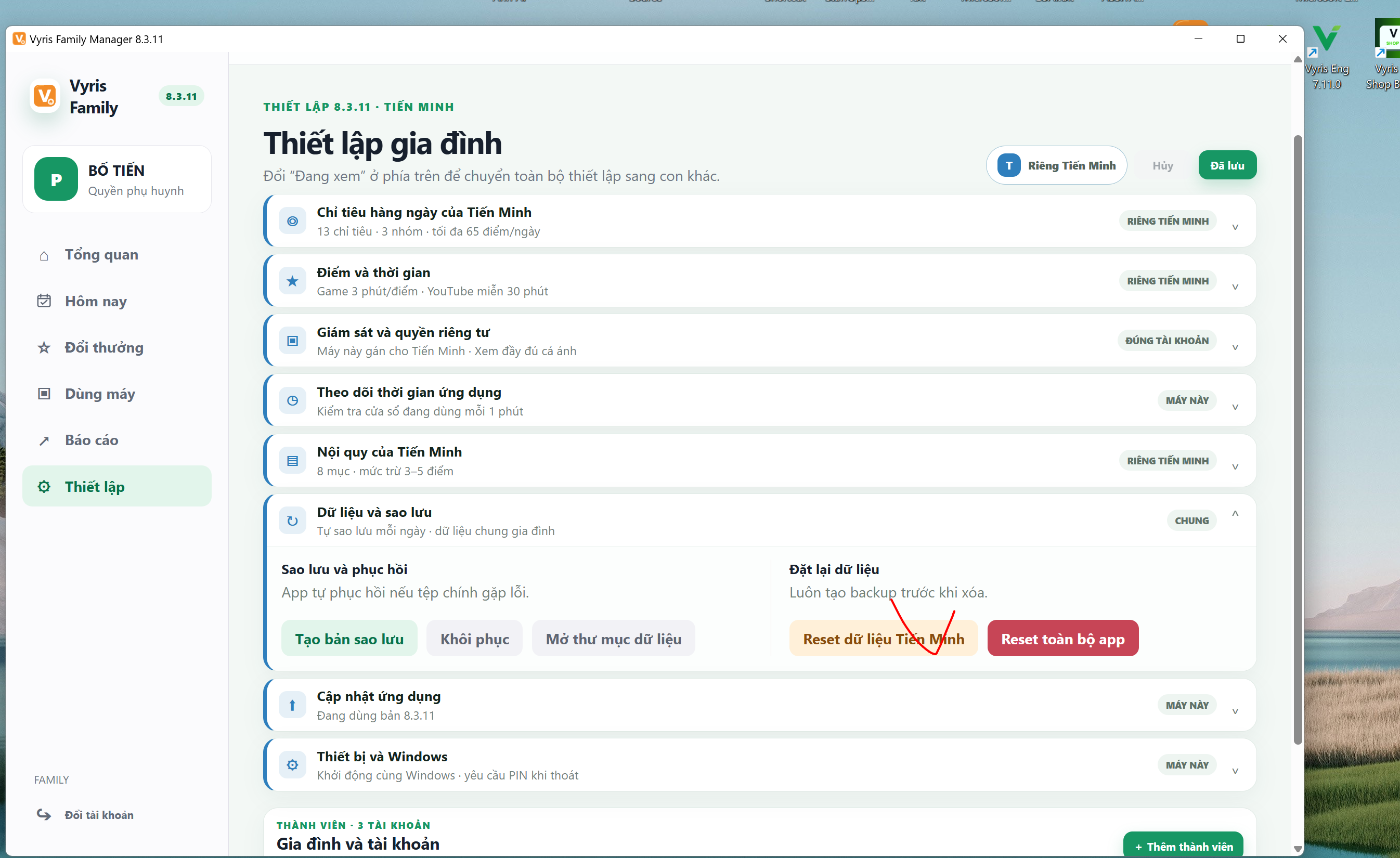
C. Bật ảnh màn hình và tự tính giờ ứng dụng
- Mở Giám sát và quyền riêng tư, bật Nhật ký ảnh màn hình nếu gia đình thực sự cần.
- Chọn khoảng thời gian chụp và số ngày lưu ảnh phù hợp; không nên đặt quá dày nếu chỉ cần xem xu hướng sử dụng.
- Bấm Lưu thay đổi màu xanh ở góc trên bên phải, rồi chờ nút chuyển thành Đã lưu.
- Sau khi đã lưu, bấm Chụp thử. Nếu chưa bấm Lưu thay đổi, thiết lập mới chưa có hiệu lực và app chưa thể chụp màn hình.
- Mở Theo dõi thời gian ứng dụng, bật kiểm tra cửa sổ đang dùng rồi tiếp tục bấm Lưu thay đổi.
- Vào mục Dùng máy, bấm Làm mới để kiểm tra tên ứng dụng, thời lượng và các phiên.
- Với trình duyệt, app có thể ghi nhận tiêu đề hoặc trang đang mở trong phạm vi hệ thống cho phép.
Phải lưu trước khi Chụp thửThứ tự đúng là: bật hoặc điều chỉnh thông số → Lưu thay đổi → chờ Đã lưu → Chụp thử.
Nguyên tắc minh bạchChỉ bật theo dõi sau khi đã thông báo rõ cho thành viên sử dụng máy. Ứng dụng cần được dùng để đồng hành và hướng dẫn, không phải theo dõi bí mật.
Lưu ý kỹ thuậtKhông nên coi ảnh chụp hoặc thời gian ứng dụng là bằng chứng tuyệt đối. Một số ứng dụng, trang web hoặc chế độ bảo mật của Windows có thể giới hạn thông tin app đọc được.
Dữ liệu, sao lưu và khôi phục
Dữ liệu Public Test được lưu riêng tại:
Thư mục dữ liệu%LOCALAPPDATA%\VyrisFamilyManagerPublicTest
- Vào Thiết lập → Dữ liệu và sao lưu để tạo bản sao lưu trước khi thay đổi lớn.
- Dùng Khôi phục khi cần quay lại dữ liệu từ bản sao lưu.
- Đưa số dư điểm về 0 chỉ đặt lại số dư, vẫn giữ chỉ tiêu và lịch sử.
- Không chọn reset toàn bộ app nếu chỉ muốn tính điểm lại từ đầu.
Trước khi đổi máyHãy tạo bản sao lưu và giữ file đó ở USB hoặc thư mục an toàn. Không xóa thư mục dữ liệu bằng tay nếu chưa có bản sao.
Cập nhật phiên bản mới
- Tạo một bản sao lưu dữ liệu.
- Vào Thiết lập → Cập nhật ứng dụng để kiểm tra phiên bản mới.
- Nếu bản thử nghiệm chưa hỗ trợ cập nhật trực tiếp, tải ZIP mới từ trang Release.
- Giải nén vào một thư mục mới rồi chạy bản mới. Dữ liệu Public Test vẫn nằm trong thư mục riêng của Windows.
Luôn kiểm tra nguồn tảiChỉ tải bản phát hành từ Vyris.vn hoặc repository chính thức mrtien8989/vyris-website.
Câu hỏi thường gặp
Bấm EXE nhưng ứng dụng không mở?
Kiểm tra đã giải nén toàn bộ ZIP chưa. Không chạy EXE ngay bên trong ZIP và không lấy riêng EXE ra khỏi thư mục _internal.
Có làm mất dữ liệu bản gia đình của nhà phát triển không?
Không. Public Test dùng thư mục dữ liệu riêng và gói phát hành không chứa dữ liệu gia đình mẫu.
Hết hạn thì dữ liệu có bị xóa không?
Không. Ứng dụng khóa màn hình và hiển thị thông tin liên hệ; dữ liệu hiện có vẫn được giữ.
Có thể thêm hơn hai con không?
Không trong bản Public Test này. Phiên bản thương mại sau này sẽ có chính sách tài khoản riêng.
Có cần mạng Internet liên tục không?
Những chức năng cục bộ hiện tại không cần kết nối liên tục. Internet cần thiết khi tải app, kiểm tra cập nhật hoặc sử dụng các chức năng online trong tương lai.
Hỗ trợ trực tiếp
Cần trợ giúp thêm?
Khi liên hệ, hãy gửi kèm phiên bản app, ảnh chụp lỗi và mô tả thao tác vừa thực hiện để được hỗ trợ nhanh hơn.